
이글은 발로란트 트래커 다운로드(오버울프)와 사용법, 비공개 설정 그리고 스코어의 의미에 대해서 소개해드리는 글입니다. 발로란트 트래커란 발로란트 유저의 닉네임을 검색하면 그 유저의 실력에 대해 평균 점수를 매겨주는 플랫폼입니다. 이 점수가 바로 스코어로 1000점이 만점으로 되어있어요.
발로란트 트래커 오버울프
1. 발로란트 트래커 다운로드
위의 버튼들 중에서 본인의 기종에 맞는 버전의 발로란트 트래커를 골라 다운로드 받으시면 되겠습니다.
발로란트 트래커 오버울프 버전이 따로 있는 것이 아니냐고 생각하시는 분들이 있는데
윈도우 버전의 발로란트 트래커 파일과 완전히 100% 똑같은 프로그램이니 저걸로 받으시면 되겠습니다.
설치 순서는 다음과 같습니다.
- 버전에 맞는 버튼을 클릭해서 발로란트 트래커 install.exe 파일 받기
- 발로란트 트래커 install.exe 파일 실행
- install.exe 파일의 안내에 따라 설치 진행
- 발로란트 트래커 설치 완료 후 본인의 라이엇 계정 연결 후 사용
발로란트 트래커의 상세 내용이 궁금하시다면 아래 파트를 참고해주세요.
2. 발로란트 트래커 상세 내용
| 구분 항목 | 상세 내용 |
| 공식 홈페이지 주소 | https://tracker.gg/valorant |
| 프로그램의 종류 | 유저 지원 목적의 유틸리티 프로그램 |
| 모바일 지원 여부 | 지원 중 |
| 무료 사용 가능 여부 | 무료 사용 가능 |
발로란트 트래커는 유틸리티 프로그램으로 설치하는데 기종의 사양에서 막히는 문제같은 건 없을 겁니다.
주로 트래커에 대해서 궁금해할만한 내용을 간략하게 정리해봤습니다.
발로란트 트래커의 사용법이 생소하여 헷갈리시는 분들은 ‘발로란트 트래커 사용법’ 파트를 같이 참고하시면 도움이 되실겁니다.
발로란트 트래커 사용 및 비공개 방법
1. 발로란트 트래커 사용법
트래커 사용법에 대한 영상 자료입니다. 2분도 안되는 짧은 영상에 알짜배기 내용은 다 담겨있으니 잠깐이라도 시간을 내서 봐주시길 바래요.
2. 발로란트 트래커 비공개 방법
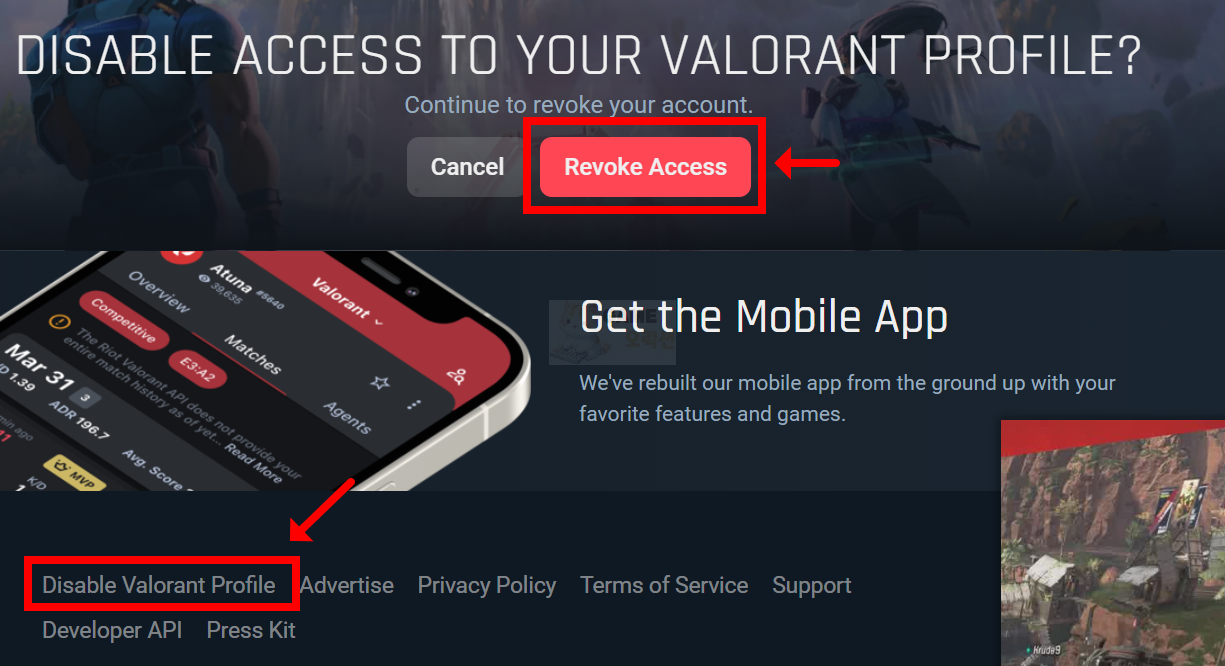
- https://tracker.gg/valorant 접속 후 자신의 riot 계정이 연결 된 ID로 로그인
- 하단의 “Disable Valorant Profile” 클릭
- “Revoke Access” 클릭하면 프로필 비공개 설정 완료
혹은 닉네임 입력하는 곳 바로 밑에 있는 ‘make Private’ 눌러주셔도 됩니다.
만약 DAK.gg를 사용하고 있는 경우에는 아래 방법을 따라주시면 됩니다.
- Dak.gg 홈페이지 접속 후 본인의 계정으로 로그인
- 자신의 프로필 페이지로 이동(프로필 아이콘이나 닉네임 클릭)
- ‘전적갱신’ 버튼 아래에 있는 ‘프로필 비공개’ 버튼 클릭하면 프로필 비공개 설정 완료
참고로 op,gg에서 프로필 비공개 전환이 궁금하신 분들께 답을 남겨드리자면 op,gg엔 프로필 비공개 설정이 없습니다.
자주 묻는 질문
발로란트 트래커 비공개 상태의 다른 유저 전적을 볼 수 있는 방법은 없을까요?
op.gg에서는 비공개 전환이 되지 않습니다. op.gg에서 상대의 id를 검색하시면 다 보실 수 있습니다.
발로란트 트래커를 사용하면 제제 당할 가능성이 있나요?
제제를 당할 가능성은 0%입니다. 불법적인 프로그램이 아닌 단순한 데이터 통계 프로그램에 가까운 유틸리티 프로그램이니 걱정놓고 사용하셔도 되겠습니다.